 LegalZone
Muốn nộp hồ sơ chuyển mục đích sử dụng đất online, bạn cần chọn đúng thủ tục của nơi có đất, chuẩn bị tệp theo yêu cầu và theo dõi thông báo sau khi gửi. Hướng dẫn dưới đây giúp bạn đi qua từng bước trên Cổng Dịch vụ công Quốc gia, đồng thời nhận biết những điểm dễ khiến hồ sơ phải bổ sung.
1. Chọn đúng loại việc trước khi bắt đầu
Trên cổng có cả thủ tục xin phép chuyển mục đích và thủ tục đăng ký biến động đối với trường hợp chuyển mục đích không phải xin phép. Một số địa phương còn gộp việc chuyển mục đích, chuyển hình thức sử dụng đất và gia hạn vào cùng một tên thủ tục dài. Hãy đọc đối tượng, phạm vi áp dụng và nhóm hồ sơ bên trong, thay vì chỉ thấy từ khóa trùng rồi chọn ngay.
Để xác định loại việc của mình, xem bài chuyển mục đích sử dụng đất: khi nào phải xin phép? Phần dưới tập trung vào thao tác nộp online đối với hồ sơ đề nghị cơ quan có thẩm quyền cho phép chuyển mục đích.
Lưu ý về quy định năm 2026: cần đối chiếu quy định và thủ tục hiện hành của tỉnh, thành phố nơi có đất. Điều 14, Điều 15 Nghị định 49/2026/NĐ-CP là các quy định cần xem khi xác định thẩm quyền, trình tự, thủ tục. Không mặc định mọi hồ sơ đều nộp cho cùng một cấp hoặc dùng cùng một mẫu đơn trên toàn quốc.
2. Chuẩn bị trước khi nộp online
- Tài khoản đăng nhập: kiểm tra khả năng sử dụng tài khoản định danh điện tử của mình và thiết bị nhận yêu cầu xác thực.
- Thông tin thửa đất: đối chiếu người sử dụng đất, số thửa, tờ bản đồ, địa chỉ, diện tích và mục đích sử dụng đang ghi trong giấy tờ.
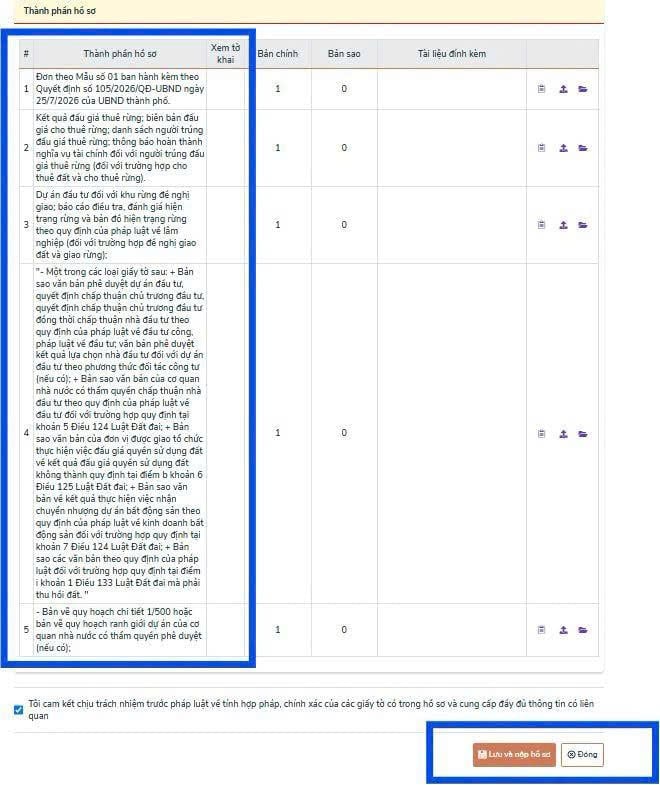
- Tệp hồ sơ: chuẩn bị theo mục “Thành phần hồ sơ” của đúng thủ tục địa phương; tải mẫu đơn tại đó. Giấy tờ về quyền sử dụng đất, tài liệu địa chính và giấy tờ khác phụ thuộc trường hợp cụ thể.
- Khả năng đọc tệp: mở từng tệp để kiểm tra đủ trang, rõ chữ, đúng chiều; định dạng và dung lượng phải theo yêu cầu hiển thị của hệ thống.
Đây là danh sách chuẩn bị thao tác, không thay thế danh mục hồ sơ pháp lý. Chẳng hạn, thủ tục tương ứng tại Đà Nẵng đang công bố đơn theo Mẫu số 02 kèm Quyết định 135/2026/QĐ-UBND. Ví dụ này cho thấy vì sao không nên lấy một mẫu cũ trên mạng để dùng cho mọi địa phương.
3. Sáu bước nộp hồ sơ chuyển mục đích sử dụng đất online
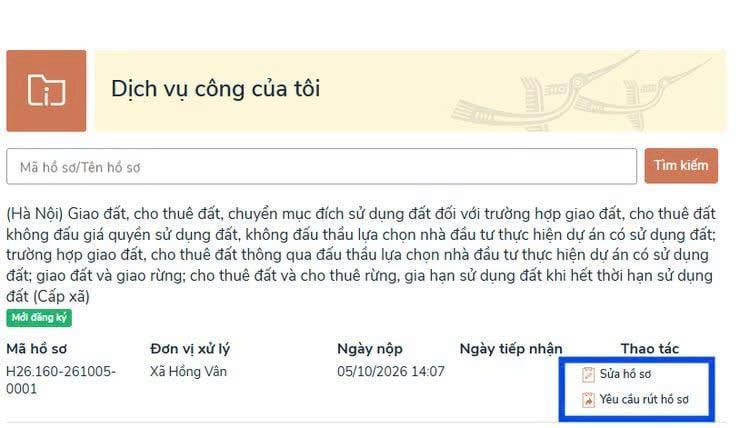
Bài viết kết hợp sơ đồ do LegalZone biên soạn với ảnh chụp giao diện tham khảo để bạn dễ nhận biết vị trí thao tác. Ảnh chụp có thể thể hiện phiên bản cũ hoặc thủ tục của một địa phương; biểu mẫu, cơ quan và nút thao tác phải được đối chiếu trên hệ thống khi bạn nộp. Có thể mở ảnh giao diện để xem kích thước đầy đủ.
Bước 1 — Mở cổng và đăng nhập
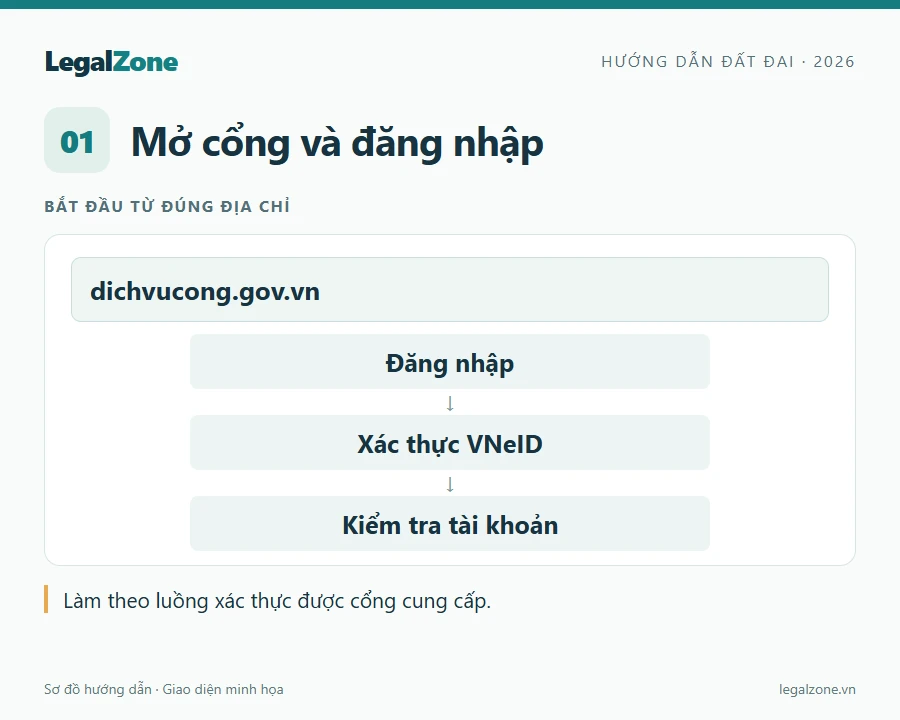
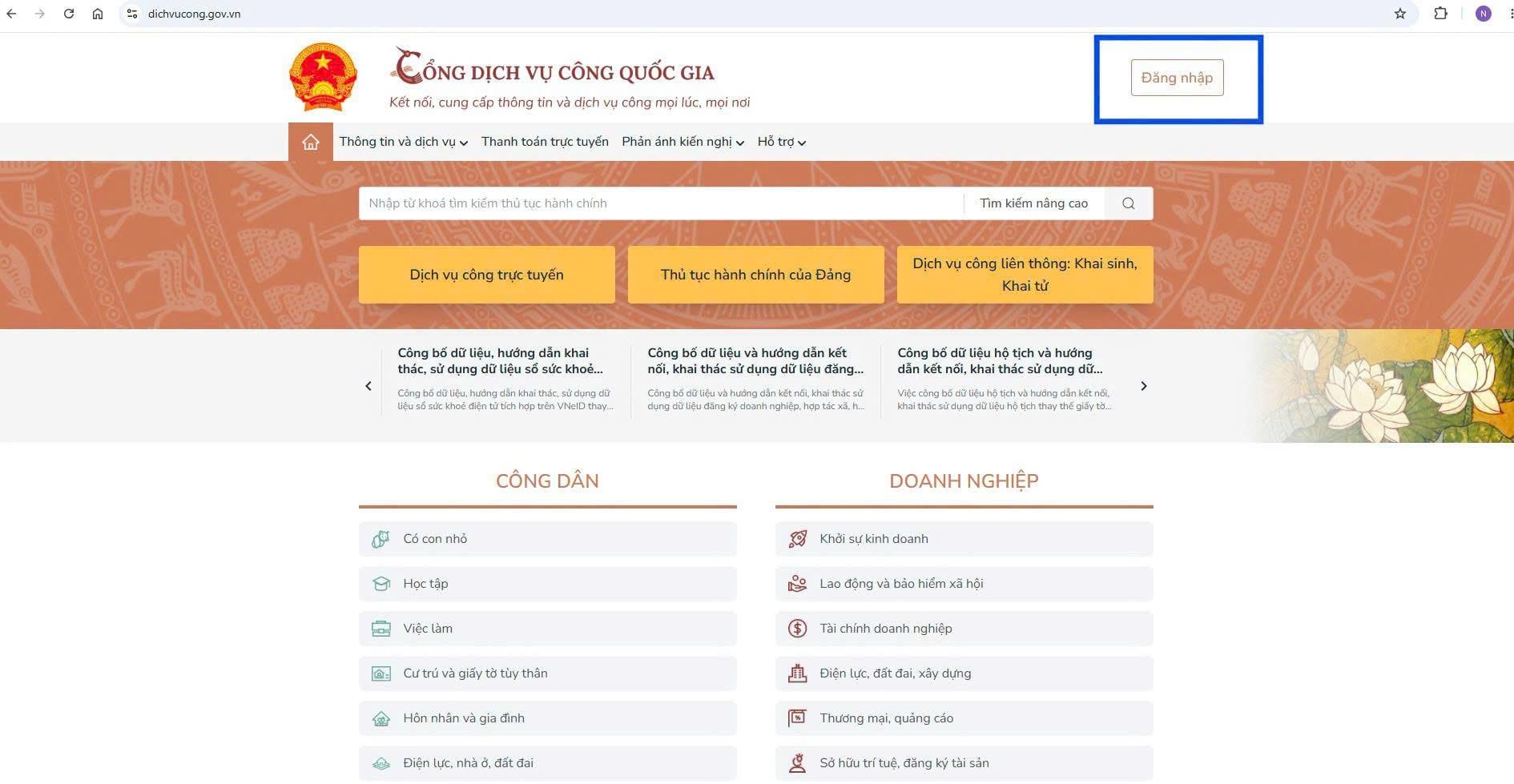
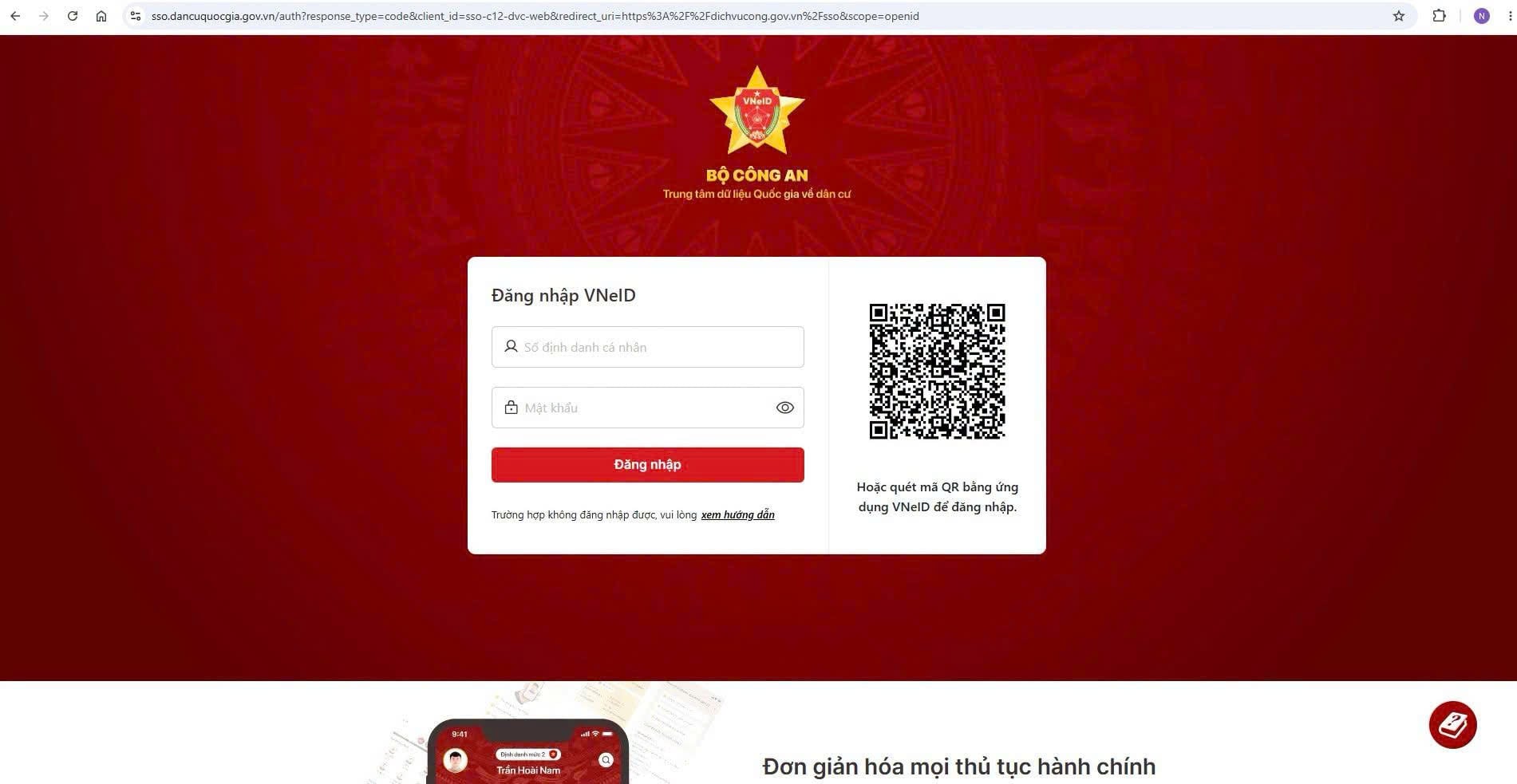
Gõ dichvucong.gov.vn vào thanh địa chỉ trình duyệt. Chọn “Đăng nhập” và thực hiện xác thực theo luồng VNeID được cổng cung cấp. Sau khi hoàn tất, kiểm tra tài khoản đã đăng nhập trước khi tạo hồ sơ.
Bạn có thể tra cứu thông tin thủ tục trước khi đăng nhập. Nếu hệ thống yêu cầu xác thực khi bắt đầu nộp, làm theo hướng dẫn tại thời điểm đó. Không gửi mật khẩu hoặc mã xác thực cho người hỗ trợ hồ sơ.
Bước 2 — Tìm và nhận diện đúng thủ tục
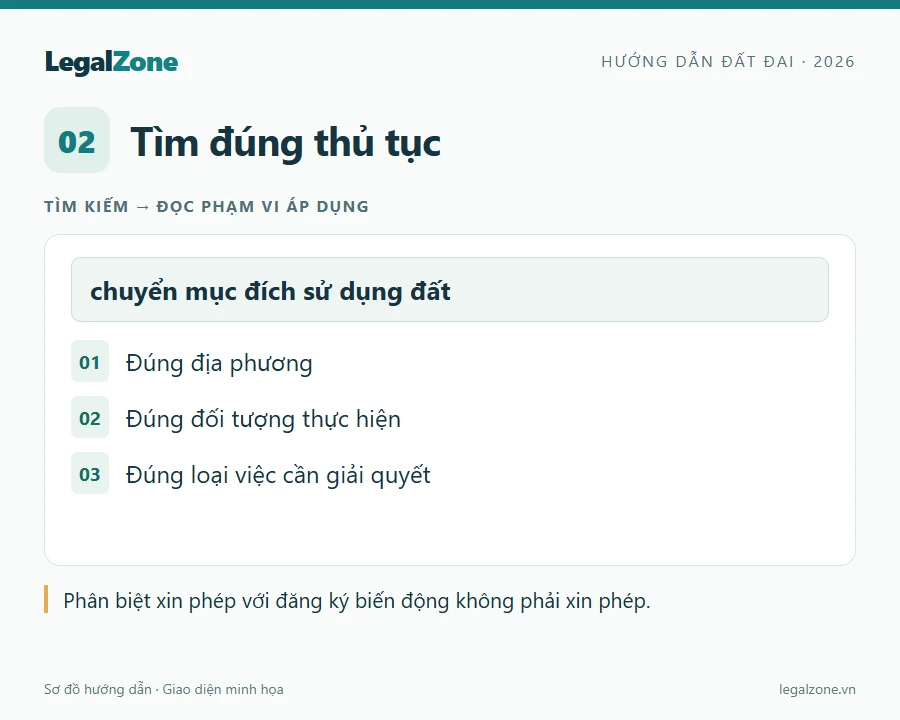
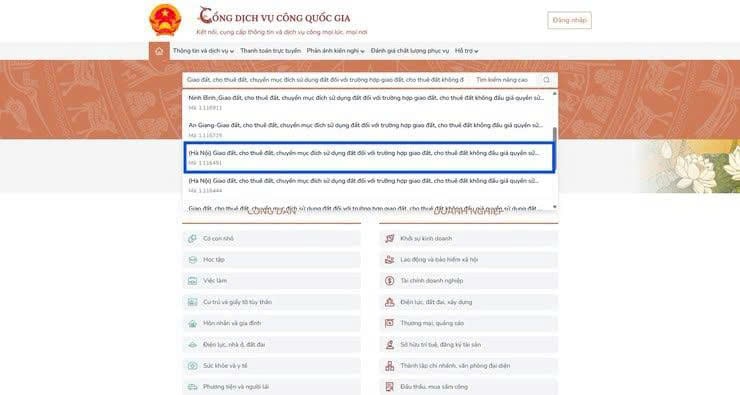
Nhập “chuyển mục đích sử dụng đất” vào ô tìm kiếm. Trong kết quả, đọc tên địa phương nếu có, đối tượng thực hiện và mô tả của từng thủ tục. Đừng chọn nhầm “điều chỉnh quyết định” hoặc “đăng ký biến động không phải xin phép” khi nhu cầu thực tế là xin phép chuyển mục đích.
Nếu tên thủ tục bao gồm nhiều loại việc, tìm phần hồ sơ dành riêng cho chuyển mục đích sử dụng đất. Lưu tên và mã thủ tục để thuận tiện trao đổi với bộ phận tiếp nhận khi cần.
Bước 3 — Chọn địa phương, cơ quan và đọc yêu cầu
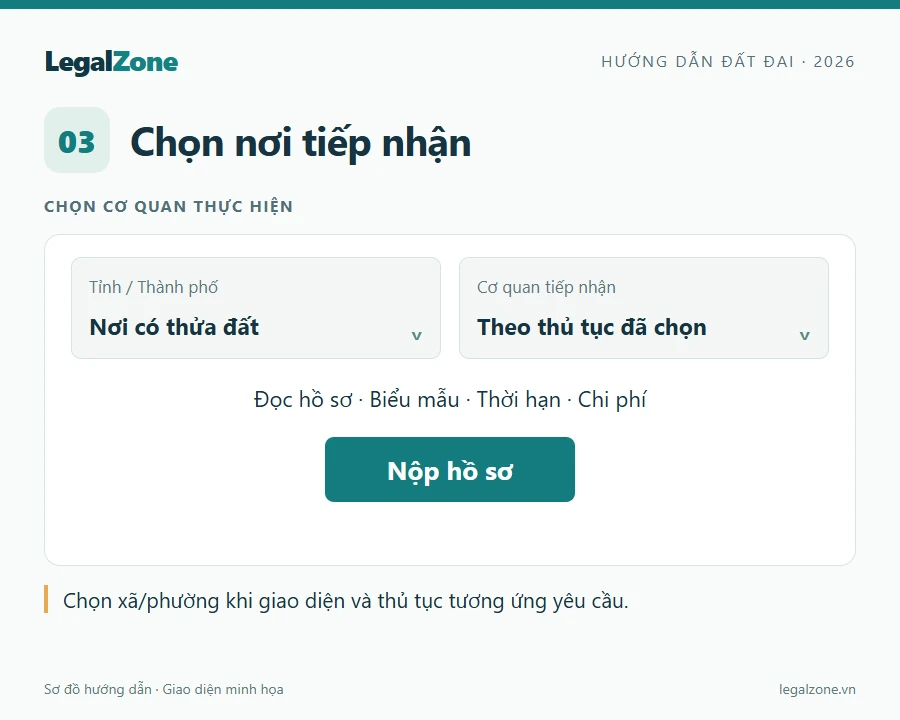
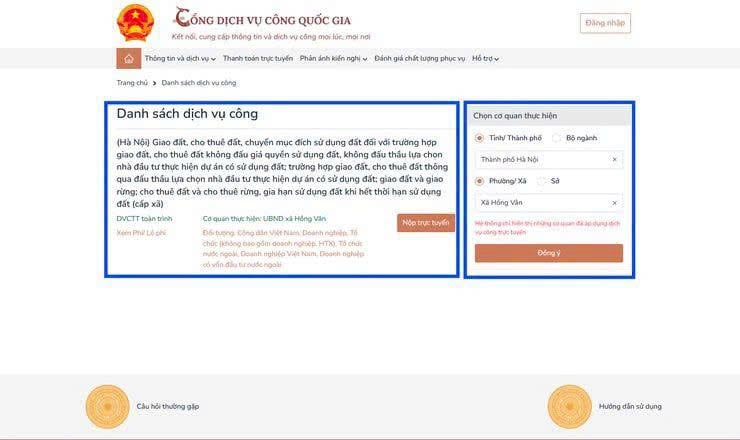
Tại khu vực “Chọn cơ quan thực hiện”, chọn tỉnh/thành phố nơi có đất, rồi chọn cơ quan phù hợp với thủ tục. Nếu giao diện yêu cầu xã/phường, đối chiếu đơn vị hành chính hiện tại của thửa đất. Không chọn nơi thường trú thay cho nơi có đất.
Đọc các mục thành phần hồ sơ, biểu mẫu, yêu cầu, thời gian, phí và lệ phí trước khi chọn “Nộp hồ sơ” hoặc “Nộp trực tuyến”. Nếu không thấy cơ quan cần chọn, liên hệ Trung tâm Phục vụ hành chính công nơi có đất để xác nhận kênh tiếp nhận; không chọn tạm một cơ quan khác để tiếp tục.
Bước 4 — Kê khai thông tin và đính kèm tệp
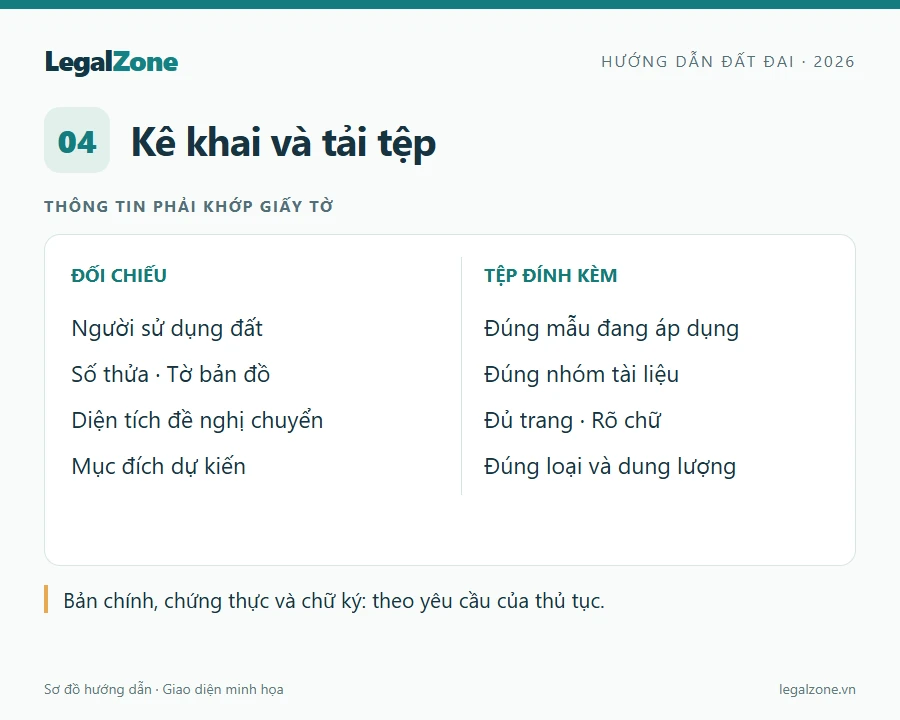
Điền các trường hệ thống yêu cầu, đối chiếu với giấy tờ trước khi chuyển bước. Đặc biệt kiểm tra tên người sử dụng đất, thông tin người nộp, số thửa, tờ bản đồ, diện tích đề nghị chuyển và mục đích dự kiến sau khi chuyển. Nếu chỉ đề nghị chuyển một phần diện tích, tránh nhập nhầm toàn bộ diện tích thửa đất.
Tải từng tài liệu vào đúng nhóm hồ sơ. Có thể đặt tên dễ nhận biết như 01-don-de-nghi.pdf, 02-giay-to-quyen-su-dung-dat.pdf; đây chỉ là gợi ý đặt tên tệp. Việc ký đơn, số hóa, chứng thực, nộp hoặc xuất trình bản chính phải theo yêu cầu của thủ tục. Tải bản chụp lên không tự động thay thế mọi yêu cầu về bản chính.
Bước 5 — Kiểm tra lần cuối, gửi và lưu xác nhận
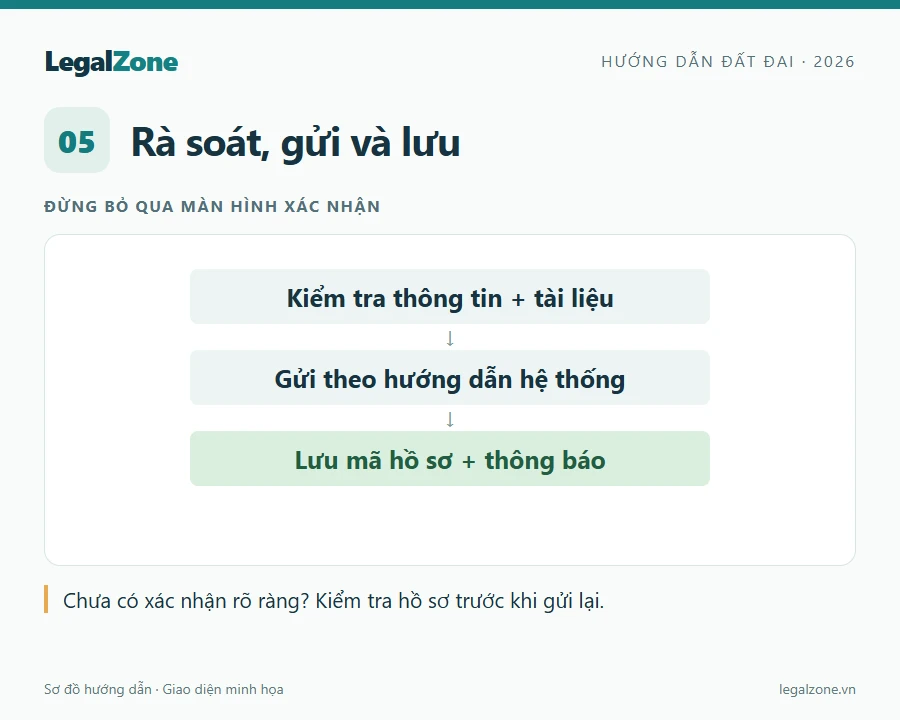
Đọc màn hình tổng hợp trước khi gửi: đúng thủ tục, đúng cơ quan, đúng người nộp, đúng thông tin thửa đất và đủ tài liệu theo danh mục. Thực hiện xác nhận hoặc ký điện tử nếu hệ thống yêu cầu đối với hồ sơ đó.
Sau khi gửi, lưu mã hồ sơ và thông báo hệ thống cấp. Theo dõi tiếp để nhận giấy tiếp nhận và hẹn trả kết quả hoặc yêu cầu hoàn thiện hồ sơ. Nếu màn hình báo lỗi hoặc không có xác nhận rõ ràng, kiểm tra danh sách hồ sơ trước khi gửi lại để tránh tạo hồ sơ trùng.
Bước 6 — Theo dõi, bổ sung và nhận kết quả
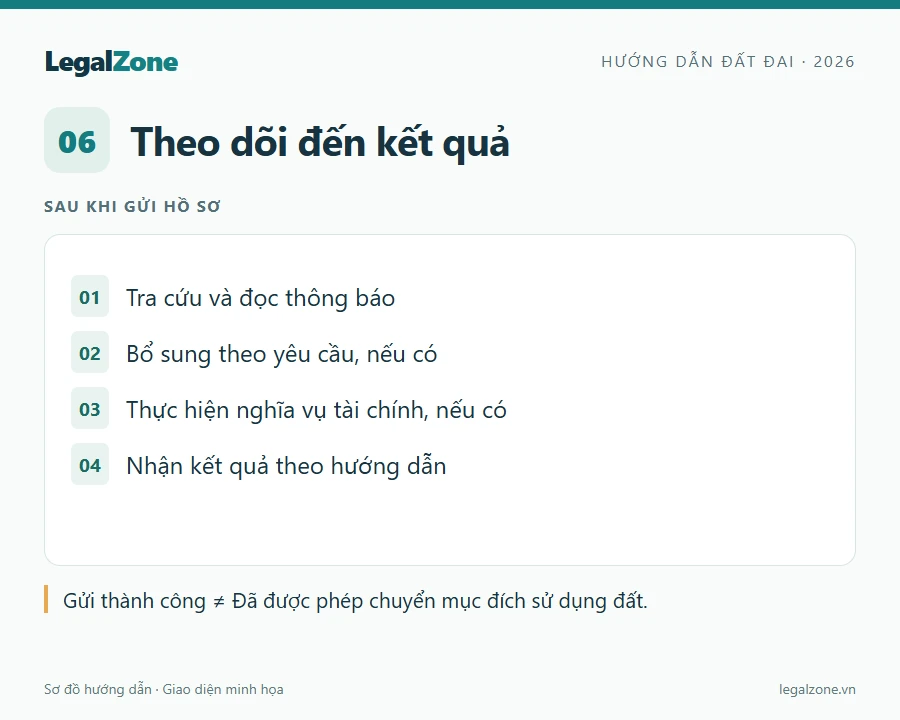
Sử dụng chức năng “Tra cứu hồ sơ” hoặc phần quản lý hồ sơ trong tài khoản, theo cách hệ thống tiếp nhận hướng dẫn. Đọc đầy đủ yêu cầu bổ sung, thời hạn và nơi gửi tài liệu; lưu thông báo cùng phiên bản giấy tờ đã nộp bổ sung.
Khi có thông báo nghĩa vụ tài chính, kiểm tra người nộp, thửa đất, khoản tiền và kênh thanh toán trên thông báo. Lưu chứng từ sau khi hoàn thành. Nhận kết quả theo phương thức đã đăng ký và hướng dẫn của cơ quan giải quyết.
Không mặc định hồ sơ đã gửi luôn có nút sửa hoặc rút. Nếu cần thay đổi nội dung, kiểm tra chức năng đang được cung cấp và liên hệ bộ phận tiếp nhận để xử lý theo trạng thái hồ sơ.
4. Những lỗi nên xử lý trước khi bấm gửi
| Vướng mắc | Cách kiểm tra |
|---|---|
| Không thấy xã/phường hoặc cơ quan phù hợp | Kiểm tra lại thủ tục, địa phương và đơn vị hành chính hiện tại; hỏi bộ phận tiếp nhận về dịch vụ đang triển khai. |
| Biểu mẫu trên mạng khác mẫu trong cổng | Đối chiếu văn bản ban hành và mẫu của thủ tục đang áp dụng tại nơi có đất; xác nhận lại nếu thông tin công bố mâu thuẫn. |
| Tệp bị từ chối hoặc khó đọc | Kiểm tra loại tệp, dung lượng, đủ trang và độ rõ; mở lại tệp sau khi tải lên nếu giao diện hỗ trợ. |
| Hồ sơ bị yêu cầu bổ sung | Đọc từng nội dung và thời hạn trong thông báo; chuẩn bị đúng phần còn thiếu, lưu xác nhận gửi bổ sung. |
| Chưa rõ đã gửi thành công hay chưa | Kiểm tra danh sách hồ sơ, mã hồ sơ và thông báo; liên hệ hỗ trợ trước khi tạo hồ sơ mới. |
5. Nộp online mất bao lâu, phải trả những khoản gì?
Hãy đọc thời hạn và cách tính thời gian của đúng thủ tục, cùng giấy hẹn sau khi hồ sơ được tiếp nhận. Không lấy một con số trên hướng dẫn chung để cam kết ngày trả kết quả cho mọi thửa đất. Các bước thẩm định, xác định nghĩa vụ tài chính và thời gian xử lý tài liệu bổ sung cần được phân biệt.
Cũng cần phân biệt phí, lệ phí thủ tục với tiền sử dụng đất, tiền thuê đất hoặc nghĩa vụ tài chính khác nếu có. Dòng “không có thông tin” ở ô phí của cổng không đồng nghĩa toàn bộ quá trình được miễn tiền. Số tiền phải nộp cần căn cứ hồ sơ và thông báo của cơ quan có thẩm quyền.
6. LegalZone hỗ trợ gì khi hồ sơ bị vướng?
Nếu chưa xác định đúng thủ tục hoặc đang bị yêu cầu bổ sung, bạn có thể đề nghị luật sư đất đai LegalZone rà soát giấy tờ, nội dung kê khai và thông báo đã nhận. Nên chuẩn bị thông tin nơi có đất, nhu cầu chuyển mục đích, giấy tờ đang có và mã hồ sơ nếu đã nộp.
Xem hướng dẫn chuẩn bị hồ sơ để tư vấn đất đai online, hoặc liên hệ LegalZone để thống nhất phạm vi hỗ trợ. Kết quả giải quyết thuộc thẩm quyền của cơ quan nhà nước và phụ thuộc điều kiện của từng hồ sơ.